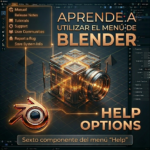
Si es la primera vez que utilizas Blender, es completamente normal que su interfaz parezca compleja o incluso abrumadora. Al abrir el programa por primera vez, encontrarás una enorme cantidad de botones, menús, paneles y opciones que pueden hacerte pensar que aprender Blender será complicado. Sin embargo, la realidad es muy diferente. Una vez entiendes la función de cada sección, la interfaz se vuelve muy intuitiva y cómoda de utilizar.
En este artículo vamos a explorar uno de los elementos más importantes del programa: el menú principal de Blender. Aprenderás para qué sirve cada opción, cómo acceder a determinadas funciones y por qué conocer este menú es fundamental para trabajar de forma más rápida y profesional dentro del software.
¿Qué es el menú principal de Blender?
El menú principal de Blender se encuentra en la parte superior de la interfaz. Desde aquí puedes acceder a la mayoría de herramientas esenciales del programa, administrar archivos, configurar preferencias, instalar complementos y controlar diferentes aspectos del proyecto.
Muchos usuarios principiantes ignoran este menú al comenzar, pero dominarlo puede ahorrarte muchísimo tiempo durante el modelado, animación, renderizado o creación de materiales.
El logo de Blender y el menú desplegable
En la esquina superior izquierda de la interfaz encontrarás el logo de Blender. Aunque pueda parecer únicamente un icono decorativo, en realidad funciona como un acceso rápido a varias opciones importantes del programa.
Al pulsarlo, se despliega un menú con diferentes herramientas y configuraciones.
Splash Screen
La primera opción que aparece normalmente es Splash Screen.
Esta opción abre nuevamente la ventana de bienvenida de Blender. Es la misma pantalla que aparece al iniciar el programa y contiene varios elementos útiles:
- Archivos recientes.
- Noticias y novedades de Blender.
- Accesos rápidos a documentación.
- Plantillas de proyectos.
- Información sobre actualizaciones.
Las plantillas son especialmente útiles porque permiten comenzar rápidamente distintos tipos de proyectos. Por ejemplo:
- Modelado general.
- Animación 2D.
- Esculpido.
- Edición de vídeo.
- Motion tracking.
- VFX.
Esto ayuda muchísimo a los principiantes porque Blender adapta automáticamente la interfaz dependiendo del tipo de trabajo que vayas a realizar.
About Blender
La siguiente opción es About Blender o “Sobre Blender”.
Aquí puedes ver información básica del programa como:
- La versión instalada.
- Fecha de compilación.
- Información técnica.
- Créditos de desarrollo.
- Datos del motor gráfico.
Aunque parezca una opción poco importante, puede ser útil cuando:
- Necesitas comprobar si estás usando la versión más reciente.
- Vas a instalar addons compatibles con una versión concreta.
- Reportas errores.
- Buscas ayuda en internet o foros.
Muchos problemas ocurren simplemente porque algunos tutoriales utilizan versiones distintas de Blender.
Install Application Template
Otra opción interesante es Install Application Template.
Esta función permite instalar nuevas plantillas de trabajo para Blender. Las plantillas modifican automáticamente la interfaz y las herramientas disponibles según el tipo de proyecto.
Por ejemplo, existen plantillas creadas por la comunidad para:
- Diseño arquitectónico.
- Esculpido avanzado.
- Animación profesional.
- Producción de videojuegos.
- Diseño industrial.
Cuando pulsas esta opción, Blender abre el explorador de archivos para que selecciones la plantilla que deseas instalar.
Addons y Assets
Una de las partes más importantes de Blender es su sistema de addons o complementos.
Los addons permiten añadir nuevas herramientas y funciones al programa sin necesidad de modificar Blender manualmente. Gracias a ellos puedes ampliar enormemente las capacidades del software.
Existen addons para:
- Modelado.
- Rigging.
- Animación.
- Renderizado.
- Simulaciones.
- Materiales.
- Generación procedural.
- Optimización de workflow.
Cuando instalas un addon, Blender normalmente te pedirá seleccionar un archivo comprimido en formato ZIP.
Después de instalarlo, podrás activarlo desde las preferencias del programa.
Actualmente muchos artistas profesionales utilizan Blender junto con addons externos para acelerar enormemente su flujo de trabajo.
Menú System
En la parte inferior aparece la opción System.
Al pasar el cursor sobre ella, se despliega un submenú con herramientas relacionadas con el sistema interno del programa.
La mayoría de usuarios principiantes prácticamente nunca utilizan estas opciones porque están más orientadas a:
- Diagnóstico.
- Configuraciones avanzadas.
- Herramientas internas.
- Funciones de depuración.
Aun así, es importante saber que existen porque algunos tutoriales avanzados o configuraciones específicas pueden requerir acceder a ellas.
¿Por qué es importante aprender el menú principal?
Muchos principiantes comienzan directamente modelando objetos sin aprender realmente cómo funciona Blender. Esto suele generar problemas más adelante porque desconocen dónde se encuentran ciertas funciones importantes.
Aprender el menú principal te permitirá:
- Trabajar más rápido.
- Organizar mejor tus proyectos.
- Instalar herramientas útiles.
- Configurar Blender correctamente.
- Resolver errores más fácilmente.
- Adaptar la interfaz a tu estilo de trabajo.
Además, conocer la interfaz desde el principio hará que seguir tutoriales sea muchísimo más sencillo.
Blender: un programa enorme pero fácil de dominar
Aunque Blender sea uno de los programas 3D más completos del mundo, su interfaz está diseñada para que puedas aprender poco a poco.
No necesitas memorizar absolutamente todo desde el primer día. Lo importante es entender las bases y familiarizarte con las partes principales del programa.
Con práctica y constancia, lo que hoy parece complicado terminará siendo completamente natural.
Conclusión
El menú principal de Blender es una de las zonas más importantes de toda la interfaz. Desde aquí puedes administrar archivos, acceder a información del programa, instalar addons y personalizar tu experiencia de trabajo.
Dedicar tiempo a conocer estas herramientas hará que tu aprendizaje sea mucho más rápido y eficiente.
Si estás comenzando en Blender, aprender la interfaz es uno de los mejores primeros pasos que puedes dar antes de empezar a modelar, animar o crear materiales complejos.
Continúa explorando el programa poco a poco y verás cómo cada vez te resulta más sencillo desenvolverte dentro de Blender.