En este tutorial aprenderás cómo crear pelo realista dentro de Blender utilizando el sistema de partículas Hair. Este método se utiliza para cabello, pelaje de animales, hierba detallada y efectos orgánicos avanzados.
Con estos pasos podrás controlar la forma, densidad, peinado y distribución del pelo de manera profesional.
1. Seleccionar el objeto base
Lo primero que debes hacer es:
- Selecciona el objeto al que quieres añadir pelo.
- Asegúrate de que está correctamente modelado y con escala aplicada (
Ctrl + A→ Scale).
Este objeto será el emisor del sistema de pelo.
2. Añadir sistema de partículas
Ve a:
Particle Properties (Propiedades de partículas)
- Haz clic en New.
- Cambia el tipo de partículas a:
- Hair
Esto convierte el sistema en un generador de pelo.
3. Ajustar la longitud del pelo
Busca el parámetro:
- Hair Length
Ajusta el valor a:
- 0.8
Esto define la longitud de cada pelo.
4. Activar dinámica del pelo
Activa la opción:
- Hair Dynamics
Esto permite que el pelo tenga movimiento natural y simulación física.
5. Pintar la zona donde crece el pelo (Weight Paint)
Para controlar dónde aparece el pelo:
- Cambia al modo Weight Paint.
- Pinta las zonas donde quieres que crezca el pelo.
- Rojo = más pelo
- Azul = menos o nada de pelo
6. Usar Vertex Groups
En el panel de partículas:
- Despliega Vertex Groups.
- Asigna el grupo de peso creado.
Esto conecta la pintura con el sistema de pelo.
7. Ajustes de visualización
En la sección de Display:
- Ajusta el valor a 5
Esto controla cuántos pelos se ven en el viewport.
8. Configurar interpolación
En la sección de Children:
- Cambia a modo:
- Interpolated
- Ajusta el número de visualización a:
- 32
Esto añade más densidad y suavidad al pelo.
9. Ajustes de volumen
Dentro de la sección de Children:
- Ajusta Clumping / Shape según necesidad.
- Cambia valores de agrupación (clump) para dar volumen natural.
Ejemplo:
- Clump: 0.1
Esto hace que el pelo no sea completamente plano y tenga forma orgánica.
10. Peinado del pelo (Particle Edit Mode)
Ahora puedes dar forma al pelo:
- Cambia a Particle Edit Mode.
- Usa herramientas de peinado:
- Comb
- Smooth
- Puff
- Cut
Esto te permite estilizar el pelo como quieras.
11. Ajustes finales de forma
En la sección:
Hair Shape
Puedes modificar parámetros como:
- Grosor del pelo.
- Forma del extremo.
- Curvatura general.
Ajusta valores como:
- Shape: 0.5
Esto mejora el realismo del cabello.
12. Resultado final
Después de seguir todos los pasos tendrás:
- Pelo con volumen realista
- Distribución controlada por pintura
- Movimiento natural
- Peinado personalizado
- Mejor integración con la escena
Conclusión
Crear pelo en Blender no es complicado si entiendes cómo funciona el sistema de partículas.
La clave está en combinar:
- Hair particles
- Weight Paint
- Vertex Groups
- Children settings
- Particle edit tools
Con práctica podrás crear:
- Cabello humano
- Pelaje de animales
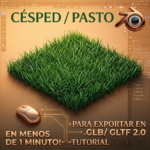
- Césped detallado
- Superficies orgánicas realistas
Este sistema es una de las herramientas más potentes dentro de Blender para crear efectos naturales y realistas.