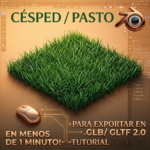
En este tutorial aprenderás cómo crear césped realista dentro de Blender utilizando el sistema de partículas, materiales y texturas. Este método es uno de los más utilizados para generar superficies naturales como hierba, pasto o terrenos detallados.
El resultado final será un césped con variación de altura, curvatura natural y textura realista.
1. Crear la base del césped
Lo primero que necesitas es la superficie donde crecerá el césped:
- Añade un plano.
- Escálalo según el tamaño de tu escena.
- Asegúrate de aplicar la escala (
Ctrl + A→ Scale).
Este plano será el “terreno” donde crecerá la hierba.
2. Crear el sistema de partículas
Selecciona el plano y ve a:
Particle Properties (Propiedades de partículas)
- Haz clic en New para crear un sistema de partículas.
- Cambia el tipo a:
- Hair
Esto convertirá el plano en una superficie que emite “pelos”, que representarán el césped.
3. Ajustar la altura del césped
Busca el parámetro:
- Hair Length
Ajusta el valor a:
- 0.1
Esto controla la altura de cada “pelo” de césped.
4. Configuración del sistema de partículas
Dentro del panel de partículas:
Ajustes importantes:
- Cambia el modo de visualización a:
- Interpolate
Esto suaviza la distribución del césped.
- Aumenta Display Amount a:
- 20
- Ajusta también Render Amount a:
- 20
Esto hace que lo que ves en pantalla sea igual a lo que se renderiza.
5. Añadir variación natural (Random)
Dentro de las opciones del sistema de partículas:
Activa y ajusta:
- Randomness
Esto es muy importante porque:
- Rompe la uniformidad del césped.
- Añade variación natural.
- Evita que todos los pelos sean iguales.
También puedes ajustar otras propiedades del sistema según tu escena para lograr más realismo.
6. Activar ajustes avanzados
Activa la opción:
- Advanced
Luego despliega la sección de físicas:
- Ajusta parámetros como:
- Brownian = 0.02
Esto añade movimiento aleatorio al césped, haciéndolo más natural.
7. Crear el material del césped
Ahora vamos a darle realismo visual.
Ve a Material Properties:
- Crea un nuevo material.
- Abre el Shader Editor.
8. Añadir textura de césped
En el Shader Editor:
- Añade un nodo:
- Image Texture
- Conecta:
- Color → Base Color del Principled BSDF
- Carga una imagen de césped (puedes descargarla de Google o usar una textura PBR).
9. Resultado del material
Al aplicar la textura correctamente verás que:
- El césped tiene color realista.
- Se integra mejor con la iluminación.
- El terreno deja de verse plano.
10. Mejoras opcionales para más realismo
Para mejorar aún más el resultado puedes:
- Añadir varias capas de partículas.
- Usar diferentes longitudes de pelo.
- Variar colores con mapas de ruido.
- Añadir viento con fuerzas físicas.
- Usar Cycles para mejor iluminación.
Conclusión
Crear césped realista en Blender es una combinación de:
- Sistema de partículas.
- Ajustes de física.
- Texturas realistas.
- Buena iluminación.
Con práctica podrás crear terrenos mucho más avanzados como:
- Bosques.
- Campos abiertos.
- Praderas detalladas.
- Escenarios para videojuegos.
Este tipo de técnicas son fundamentales en producción profesional dentro de Blender.