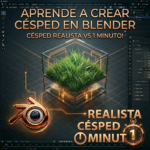
En este tutorial aprenderás a crear césped o pasto realista utilizando el sistema de partículas de Blender. Este método es ideal para escenas naturales, paisajes, terrenos y renders realistas.
Introducción
El césped en Blender se puede generar mediante el sistema de partículas, lo que permite controlar la densidad, forma, dirección y comportamiento del pelo de forma muy precisa.
En este tutorial aprenderás a:
- Crear un plano base
- Añadir un sistema de partículas de pelo
- Ajustar la simulación del césped
- Personalizar la forma y distribución
- Aplicar materiales realistas
1. Preparar la escena
Lo primero es limpiar la escena:
- Elimina todos los objetos existentes
- Deja únicamente el cubo o elimina todo completamente
- Añade un plano nuevo
Este plano será la base del césped.
2. Crear el sistema de partículas
Selecciona el plano y ve al panel de:
Physics Properties → Particles
- Añade un nuevo sistema de partículas
- Cambia el tipo a Hair
Ahora ajusta los parámetros principales:
- Hair Length: 0.1 (o el valor que prefieras)
3. Ajustes de Children
Despliega la sección Children:
- Cambia a Interpolated
- Ajusta la densidad según el nivel de detalle deseado
Esto controla la suavidad y cantidad del césped generado.
4. Ajustes avanzados
Ve a la sección Advanced y Physics:
- Ajusta Force Fields si es necesario
- Modifica parámetros de dinámica según el estilo del césped
- Ajusta Randomness para dar variación natural
Estos ajustes son los que hacen que el césped no se vea plano o artificial.
5. Convertir a geometría (opcional)
Si quieres trabajar el césped como objeto sólido:
- Ve a Object
- Aplica Convert (Convert to Mesh o curvas según versión)
Después puedes eliminar el plano original si ya no lo necesitas.
6. Crear el material
Añade un nuevo material al césped:
- Elige un color verde base
- Ajusta Roughness para darle realismo
- Puedes añadir variación de color para mayor naturalidad
Esto ayudará a que el césped se vea más realista en render.
7. Ajustes finales en modo edición
Si decides modificar la forma:
- Entra en Edit Mode
- Selecciona todos los vértices
- Usa Extrude para dar volumen o ajustar la forma del terreno
Esto permite adaptar el césped a diferentes superficies.
Resultado final
Al finalizar tendrás un césped realista generado en Blender con:
- Distribución natural
- Variación en altura
- Buen rendimiento
- Material personalizado
Conclusión
El sistema de partículas de Blender es una herramienta potente para crear césped realista de forma rápida y controlada.
Con estos pasos puedes crear desde pequeños parches de hierba hasta grandes paisajes naturales.