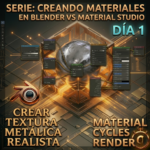
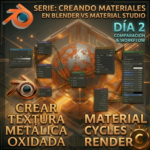
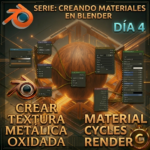
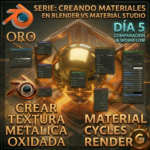
Bienvenidos al día 3 de la serie creando materiales en Blender. En este tutorial aprenderás a crear un material de mármol procedural utilizando nodos dentro del Shader Editor.
El mármol es uno de los materiales más utilizados en:
- Arquitectura
- Diseño de interiores
- Escenarios realistas
- Modelado de muebles
- Visualización de productos
Gracias a los nodos procedurales podremos crear vetas y patrones realistas sin utilizar imágenes externas.
Introducción
Los materiales procedurales permiten generar texturas matemáticamente dentro de Blender.
Esto ofrece:
- Mayor calidad
- Escalado infinito
- Personalización completa
- Materiales más limpios y optimizados
En este tutorial aprenderás a combinar:
- Noise Texture
- Voronoi Texture
- ColorRamp
- Mix Color
- Mapping
Para crear un mármol realista y totalmente personalizable.
1. Crear un nuevo material
Selecciona el objeto donde quieras aplicar el material.
Luego:
- Ve al panel de materiales
- Presiona en New
Blender añadirá automáticamente el nodo Principled BSDF conectado al Material Output.
2. Añadir Mix Color
Ahora añade un nodo:
- Mix Color
Conéctalo al:
- Base Color del Principled BSDF
Este nodo será el encargado de mezclar los diferentes patrones del mármol.
3. Añadir tres ColorRamp
Añade:
- Tres nodos ColorRamp
Conecta:
- Uno al color superior del Mix Color
- Otro al color inferior
- El tercero servirá para controlar las vetas del mármol
Los ColorRamp permiten controlar:
- Contraste
- Distribución del color
- Intensidad de las vetas
4. Añadir Noise Texture
Ahora añade:
- Dos nodos Noise Texture
Conecta:
- Uno al ColorRamp superior
- Otro al ColorRamp inferior
Estos nodos generarán las variaciones naturales del mármol.
El ruido procedural es lo que hace que el material no se vea plano o artificial.
5. Añadir Voronoi Texture
Añade un nodo:
- Voronoi Texture
Conéctalo al:
- ColorRamp central
El Voronoi ayudará a crear patrones y fracturas similares a las vetas reales del mármol.
6. Añadir otro Mix Color
Ahora añade:
- Otro Mix Color
Conéctalo al:
- Voronoi Texture
Este nodo servirá para mezclar diferentes patrones procedurales y generar más complejidad visual.
7. Añadir Mapping
Añade un nodo:
- Mapping
Conecta:
- Mapping → entrada A del Mix Color
Después añade:
- Otro Noise Texture
Y conéctalo a:
- Entrada B del Mix Color
Esto permitirá generar deformaciones y variaciones más orgánicas.
8. Conectar Mapping a los Noise Texture
Conecta el nodo Mapping a:
- Noise Texture superior
- Noise Texture inferior
Esto permite controlar:
- Escala
- Rotación
- Dirección de las vetas
9. Añadir Texture Coordinate
Ahora añade:
- Texture Coordinate
Conecta:
- Object → Mapping
Este nodo proporciona las coordenadas necesarias para distribuir correctamente la textura procedural sobre el objeto.
10. Ajustar parámetros
Ahora llega la parte más importante:
Modificar los parámetros de los nodos hasta conseguir el resultado deseado.
Puedes ajustar:
- Escala del Noise Texture
- Distortion
- Detail
- Contraste de los ColorRamp
- Colores del mármol
- Intensidad de las vetas
- Mezcla entre patrones
Puedes replicar exactamente el resultado del vídeo o darle tu propio estilo y personalidad al material.
Resultado final
Después de ajustar todos los nodos tendrás:
- Un mármol procedural realista
- Vetas naturales
- Variación de color
- Patrones orgánicos
- Un acabado profesional
Todo generado directamente dentro de Blender sin utilizar imágenes externas.
Consejo profesional
Para conseguir un mármol más realista:
- Usa tonos suaves y poco saturados
- Añade pequeñas variaciones de color
- Ajusta el Roughness para controlar los reflejos
- Combina varios Noise Texture con distintas escalas
Conclusión
Los materiales procedurales permiten crear superficies complejas y totalmente personalizables.
Combinando:
- Noise Texture
- Voronoi Texture
- ColorRamp
- Mix Color
- Mapping
Puedes generar materiales de mármol profesionales para cualquier tipo de proyecto en Blender.