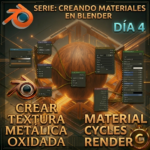
Bienvenidos al día dos de esta serie de creación de materiales en Blender. En este tutorial aprenderás a crear un material de metal con óxido utilizando únicamente nodos procedurales dentro del Shader Editor.
Este tipo de material es perfecto para:
- Objetos industriales
- Superficies envejecidas
- Ambientes postapocalípticos
- Piezas mecánicas
- Escenarios realistas
Introducción
El óxido aparece cuando el metal se deteriora con el tiempo. Gracias a los nodos procedurales de Blender podemos simular este efecto de manera realista sin necesidad de utilizar texturas externas.
En este tutorial aprenderás a:
- Crear un material metálico
- Generar zonas oxidadas
- Añadir relieve y desgaste
- Combinar diferentes Noise Texture
- Crear profundidad procedural
1. Crear un nuevo material
Selecciona el objeto al que quieras aplicar el material.
Luego:
- Ve al panel de materiales
- Presiona en New
Blender añadirá automáticamente un nodo Principled BSDF conectado al Material Output.
Este será el nodo principal del material.
2. Crear el color base del metal
Añade un nodo:
- ColorRamp
Conéctalo al:
- Base Color del Principled BSDF
Este ColorRamp servirá para controlar las zonas metálicas y las áreas oxidadas.
Ahora:
- Sube el Metallic al máximo
Esto hará que la superficie tenga propiedades completamente metálicas.
3. Añadir relieve principal
Añade un nodo:
- Bump
Conéctalo al:
- Normal del Principled BSDF
Este nodo generará relieve en la superficie del material.
4. Añadir control procedural al relieve
Añade otro:
- ColorRamp
Conéctalo al:
- Height del Bump
Esto permitirá controlar la intensidad y distribución del relieve.
5. Añadir Noise Texture
Ahora añade:
- Noise Texture
Conecta:
- Fac → ambos ColorRamp
Este Noise Texture generará las variaciones y manchas del óxido.
Gracias a esto el material empezará a verse más orgánico y desgastado.
6. Añadir Mapping y coordenadas
Añade los nodos:
- Mapping
- Texture Coordinate
Conecta:
- Object → Mapping
- Mapping → Noise Texture
Esto te permitirá controlar:
- Escala
- Dirección
- Distribución del óxido
7. Crear más detalle superficial
Añade:
- Otro Bump
Conecta:
- Normal del segundo Bump → Normal del primer Bump
Esto combina varias capas de relieve y añade más profundidad.
8. Añadir más ruido procedural
Ahora añade:
- Otro Noise Texture
Conéctalo al segundo Bump.
Después añade:
- Un tercer Noise Texture
Y conéctalo al segundo Noise Texture.
Esto crea una superficie mucho más compleja y realista.
Las distintas capas de ruido ayudan a romper patrones repetitivos y simulan mejor el desgaste natural del metal oxidado.
9. Ajustar parámetros
La parte más importante es modificar los valores de los nodos hasta conseguir el resultado deseado.
Puedes ajustar:
- Escala del Noise Texture
- Distortion
- Detail
- Roughness
- Intensidad del Bump
- Contraste del ColorRamp
- Colores del óxido
Puedes replicar exactamente los valores del tutorial o personalizar el material según tus necesidades y estilo.
Resultado final
Después de ajustar los nodos tendrás:
- Un metal procedural realista
- Zonas de corrosión y desgaste
- Relieve superficial
- Variación natural en el material
- Un acabado envejecido profesional
Todo generado directamente en Blender sin usar imágenes externas.
Consejo profesional
Para mejorar aún más el material:
- Usa tonos marrones, naranjas y rojizos para el óxido
- Combina varios Noise Texture con distintas escalas
- Ajusta el Roughness para diferenciar metal y óxido
- Añade imperfecciones pequeñas para mayor realismo
Conclusión
Los materiales procedurales permiten crear superficies increíblemente detalladas y totalmente personalizables.
Combinando:
- Noise Texture
- ColorRamp
- Bump
- Mapping
- Texture Coordinate
Puedes crear materiales complejos como metal oxidado de forma rápida y profesional.