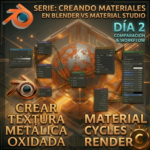
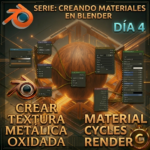
En este tutorial aprenderás a crear una textura metálica procedural en Blender utilizando nodos dentro del Shader Editor. Este tipo de materiales son ideales para objetos mecánicos, superficies industriales, armas, sci-fi y cualquier elemento metálico realista.
Introducción
Las texturas procedurales permiten crear materiales sin necesidad de utilizar imágenes externas. Todo se genera matemáticamente mediante nodos, lo que ofrece:
- Mayor control sobre el material
- Resultados más limpios y escalables
- Posibilidad de modificar el aspecto fácilmente
- Menor dependencia de texturas descargadas
En este tutorial aprenderás a combinar distintos nodos para generar una superficie metálica con variación y detalle.
1. Crear un nuevo material
Selecciona el objeto al que quieras aplicar la textura.
Luego:
- Ve al panel de materiales
- Presiona en New para crear un nuevo material
Blender añadirá automáticamente un nodo Principled BSDF conectado al Material Output.
Este será el nodo principal del material.
2. Añadir un ColorRamp para el Metallic
Ahora añade un nodo:
- ColorRamp
Conéctalo al parámetro:
- Metallic del nodo Principled BSDF
Este nodo permitirá controlar las zonas metálicas y las variaciones del material.
3. Crear variación en el Roughness
Duplica el ColorRamp:
- Shift + D
Conecta esta segunda copia al parámetro:
- Roughness
El Roughness controla qué tan brillante o rugosa es la superficie metálica.
4. Añadir un Noise Texture
Añade un nodo:
- Noise Texture
Conecta:
- Fac → ColorRamp del Roughness
Esto generará irregularidades y variación en la superficie.
Ahora el material empezará a verse más natural.
5. Añadir Mapping y coordenadas
Añade un nodo:
- Mapping
Y también:
- Texture Coordinate
Conecta:
- Texture Coordinate → Mapping
- Mapping → Noise Texture
Esto te permitirá controlar:
- Escala
- Rotación
- Distribución de la textura
6. Crear relieve superficial
Ahora vamos a añadir detalle físico a la superficie.
Añade:
- Bump
Conecta:
- Normal → Principled BSDF
Esto generará sensación de relieve en el material.
7. Añadir Voronoi Texture
Añade un nodo:
- Voronoi Texture
Conecta:
- Color → Height del Bump
El Voronoi ayudará a generar imperfecciones y detalles similares a metal trabajado o erosionado.
8. Añadir más control procedural
Añade otro nodo:
- Mapping
Y conéctalo al Voronoi Texture.
Después añade:
- Otro Noise Texture
Conecta:
- Color → Mapping
Finalmente conecta:
- Mapping → Noise Texture
Esto añade más variación procedural y rompe patrones repetitivos.
9. Ajustar parámetros
Ahora llega la parte más importante:
Modificar los valores de los nodos hasta conseguir el resultado deseado.
Puedes ajustar:
- Escala del Noise
- Distorsión
- Contraste del ColorRamp
- Intensidad del Bump
- Roughness
- Metallic
Cada pequeño cambio puede transformar completamente el material.
Resultado final
Después de ajustar todos los parámetros tendrás:
- Una textura metálica procedural
- Superficie con detalle y variación
- Relieve realista
- Reflejos metálicos naturales
Todo generado directamente dentro de Blender sin utilizar imágenes externas.
Conclusión
Los materiales procedurales son una de las herramientas más potentes de Blender.
Combinando:
- Noise Texture
- Voronoi Texture
- ColorRamp
- Bump
- Mapping
Puedes crear materiales complejos y completamente personalizables.